Как сделать опрос в Google-форме: инструкция
Для сбора и анализа активно применяется сервис Google Формы. Это простой инструмент для создания опросов и тестов. Многие пользователи задаются вопросом, как создать опрос в гугл и какие дополнительные возможности предоставляет этот инструмент. В этой статье мы рассмотрим, как шаг за шагом сделать опросник в Google Форме, использовать разные настройки и провести анализ данных.
Для чего можно использовать «Google Формы»
Данный инструмент подходит для решения множества задач благодаря гибким настройкам и удобному интерфейсу.
Сервис также пригодится при организации мероприятий, для сбора статистических данных для исследований и других личных и профессиональных нужд. А также для создания уникального цифрового контента, который затем можно монетизировать через платформу Hipolink. Платформа отлично подходит ютуберам, подкастерам, тик-токерам, иллюстраторам — каждому автору контента, которому есть, чем поделиться со своей аудиторией.
Преимущества «Гугл Форм»
Гугл формы — бесплатный онлайн инструмент, для использования не нужно оплачивать подписку или покупать лицензию. У сервиса простой интерфейс, который интуитивно понятен даже новичкам с первого раза. Формы можно подстроить под свои нужды благодаря гибким настройкам: есть возможность редактировать не только сами вопросы, но также визуальное оформление. А если базового функционала не хватит, в Google Формы можно добавить дополнительные функции с помощью надстроек.
Работать с инструментом можно с любого устройства, в том числе со смартфона или планшета. А результаты анкеты можно сразу экспортировать в Google Таблицы, где информацию легко анализировать и строить графики.
Как создать опрос в «Гугл Формах»: пошаговый алгоритм
Теперь разберемся, как сделать тест в гугл формах или опрос в несколько этапов.
Как создать Google форму
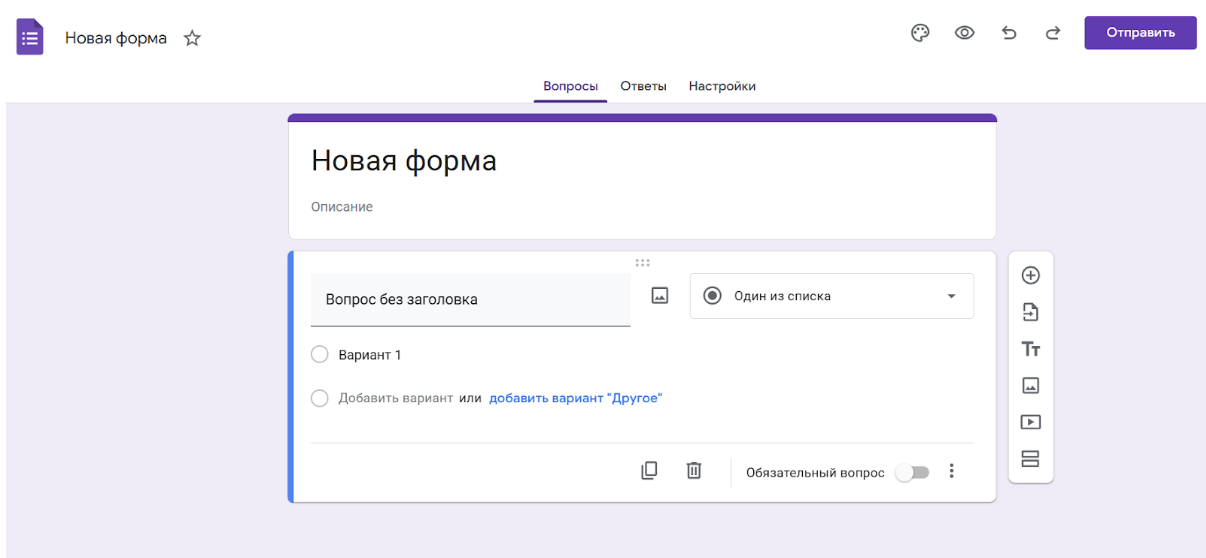
Для начала убедитесь, что у вас есть аккаунт в Google. На Google Диске выберите «+ Создать», затем — «Google Формы». На экране откроется интерфейс для создания формы.
Введите название вашего опроса и, если необходимо, описание с указанием цели и инструкции для участников.
Какие вопросы можно сделать
Основной этап создания формы — добавление вопросов. Для этого нажмите «Добавить вопрос» и выберите тип вопроса из списка.
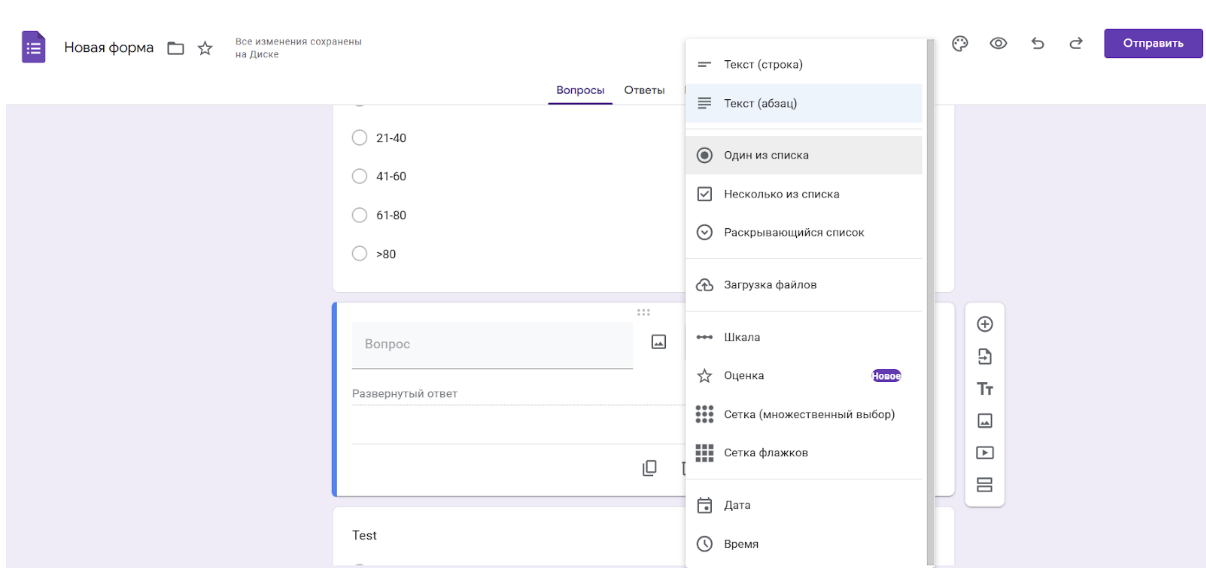
На этом этапе важно учитывать цели анкеты и выбрать наиболее подходящий тип вопросов. Это позволит получить релевантные задачи ответы аудитории.
Как изменить дизайн формы
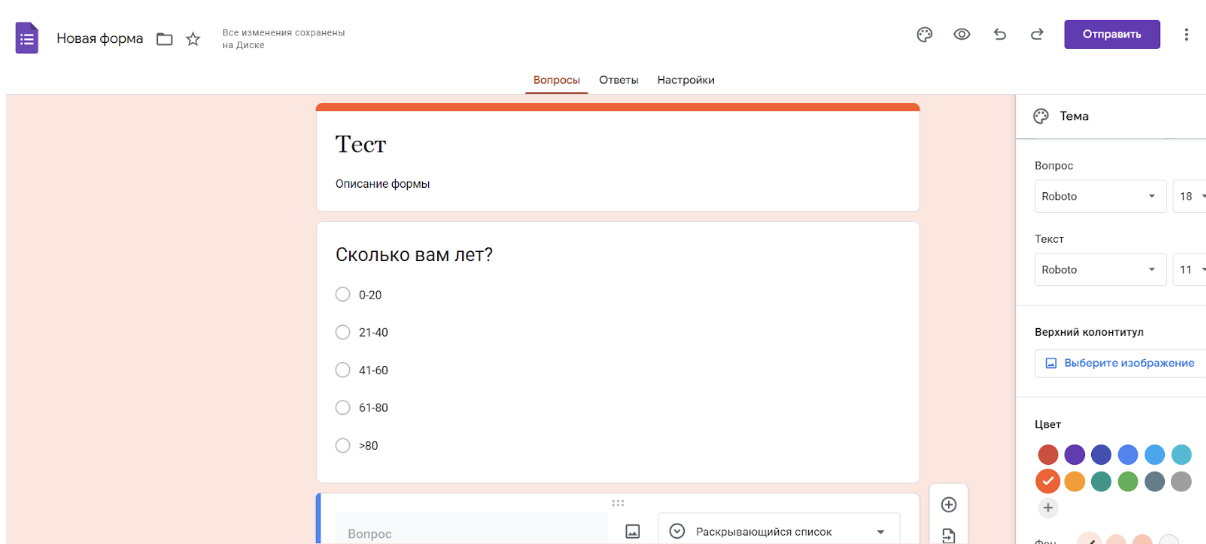
Сервис Google Форм позволяет изменить внешний вид опроса, выбрав цветовую палитру, шрифт и добавив заглавное изображение. Для этого перейдите в раздел «Настроить тему», нажав на иконку палитры в верхней части экрана.
Здесь вы можете менять следующие параметры:
Эти простые шаги позволяют сделать анкету более привлекательной и соответствующей бренду компании.
Как отправить Google Форму
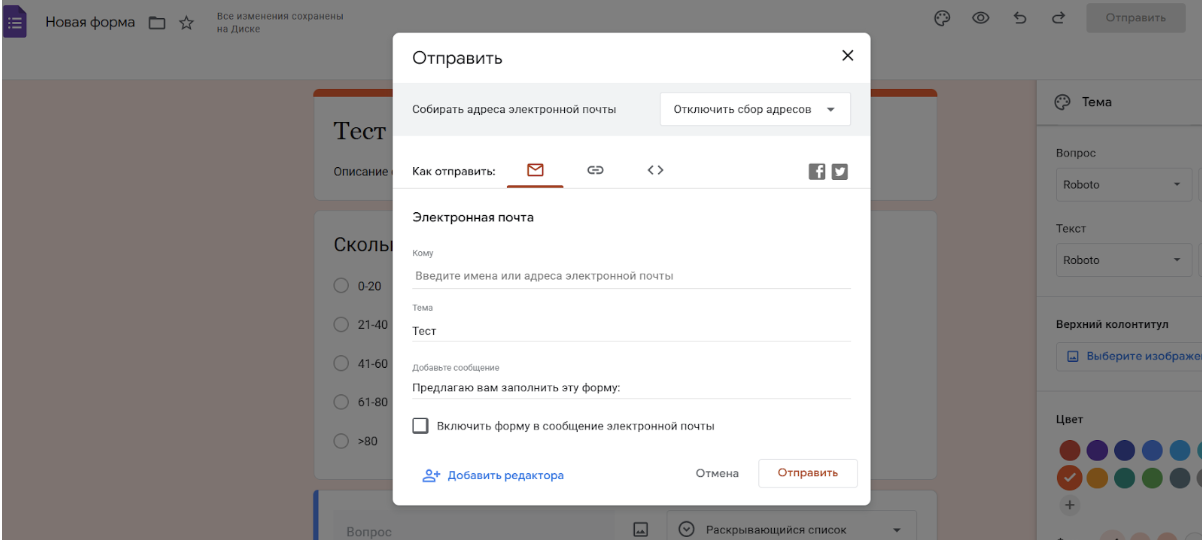
Когда форма готова, её можно отправить респондентам. Для этого нажмите «Отправить» в правом верхнем углу. Сервис предлагает разные варианты: по электронной почте, по ссылке, которую можно отправить через соцсети или мессенджеры, а также возможность встроить форму в сайт через HTML-код.
Также вы можете ограничить количество ответов или разрешить доступ к форме только определенным пользователям.
Как анализировать результаты
Вы получили ответы от респондентов, но работа на этом не закончена. Теперь нужно просмотреть информацию и проанализировать ее. Откройте вкладку «Ответы», здесь доступны несколько вариантов анализа:
Для маркетологов полезной будет функция создания визуальных отчетов с графиками и диаграммами.
Как расширить возможности Google Форм
Формы предлагают довольно широкий базовый функционал, но если вам нужно больше, используйте надстройки.
Эти и другие надстройки можно найти и установить через Google Workspace Marketplace.
Google Формы – это мощный инструмент для создания опросов, тестов и форм обратной связи, который подойдет как начинающим пользователям, так и профессионалам. Благодаря своей простоте и широким возможностям сервис позволяет собрать и обработать нужную информацию без сложных настроек и затрат. Теперь, зная как сделать тест в гугл формах, вы можете создавать свои анкеты и опросы, анализировать данные и получать ценную обратную связь от аудитории.