Как отключить скачивание медиафайлов WhatsApp на телефон
Многие пользователи WhatsApp сталкиваются с назойливым сохранением ненужных медиафайлов в галерее смартфона. Давайте разберемся как сделать так, чтобы фото из Whatsapp не сохранялись в телефоне автоматически и почему это вообще происходит.

При загрузке из чатов файлов, WhatsApp отображает их в галерее вместе с вашими фотографиями из-за "настроек видимости". Включение видимости файлов применяется к фотографиям и видео, полученным после выбора настроек. Старые данные остаются в старом режиме настроек.
Как убрать медиафайлы из галереи телефона
Отключите сохранение фото и видео в телефоне из групп или индивидуальных диалогов:
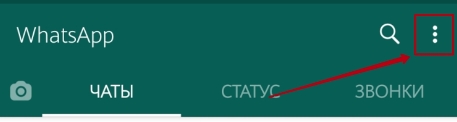
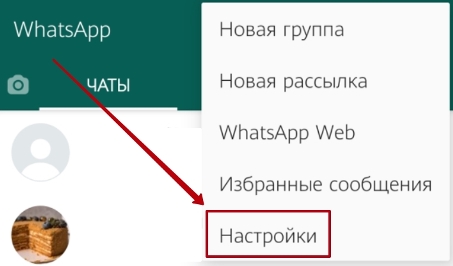
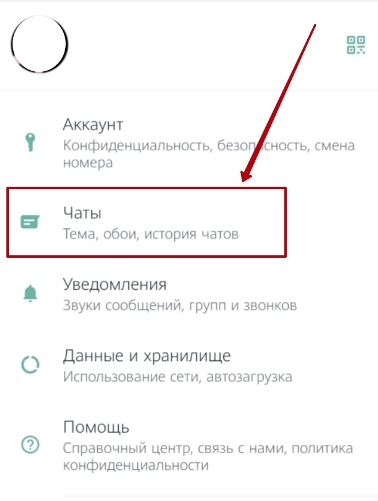
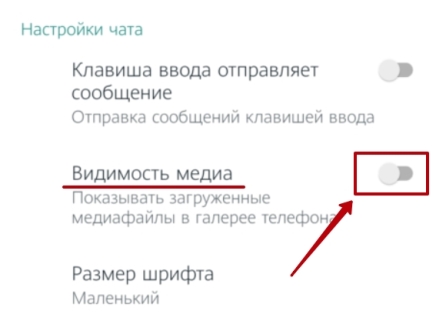
Так устанавливаются настройки видимости фото для всех чатов. Если вас интересует отдельный диалог, отключение видимости реализуется несколько другим способом:
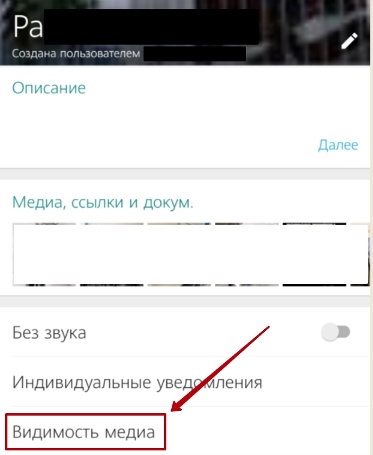
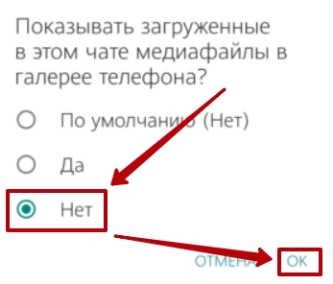
Скрыть из галереи все фото или видео получится, создав специальный файл ".nomedia". Для этого:
Удалив созданный файл, вы сможете просмотреть фото или видео в галерее смартфона.
В менеджере в каталоге WhatsApp также можно восстанавливать резервные копии чатов. Подробнее читайте здесь.
Отключение автосохранения
Настройки видимости предполагают скрытие фото и видео, не экономя память телефона, так как изображения продолжают скачиваться и сохраняться невидимо. Чтобы оставить внутреннюю память устройства свободной от ненужных данных потребуется отключить автосохранение и скачивание файлов.
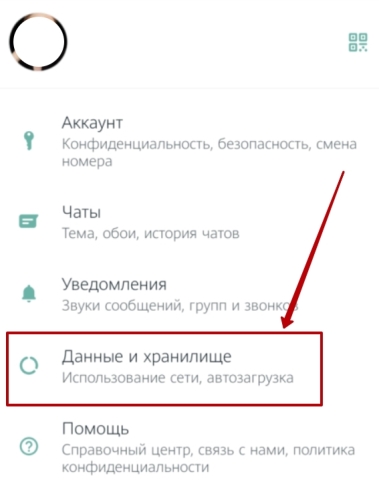
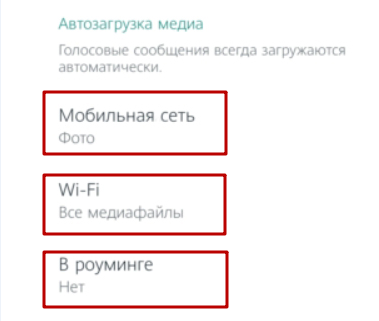
Для iPhone настройки похожи. Отличие в разделе "Данные и хранилище". Выберите для каждого типа медиафайла способ его загрузки: Никогда, только WiFi, WiFi и Мобильная сеть. Отметим, что при выборе "Никогда", вы отменяете загрузку файлов, но если вы начнете смотреть видео, оно сразу прогрузится для просмотра и будет скачиваться в фоновом режиме.
Дополнительное освобождение памяти
Если вы отключаете автосохранение с целью освободить место на смартфоне, в Whatsapp можно посмотреть и освободить место в хранилище помимо отключения сохранения фото. В разделе "Управление хранилищем" удалите большие объекты из чатов или часто пересылаемые объекты. "Выберите все" для единовременного удаления или удалите отдельные объекты, нажимая и удерживая соответствующие файлы.
Отсутствие достаточного свободного места приведет к нарушению функционирования мессенджера, вы получите уведомление о необходимости освободить место.
Убрать медиафайлы WhatsApp из галереи и освободить память телефона не так сложно. Надеемся, статья помогла вам с этим разобраться.