Большинство пользователей Telegram рано или поздно сталкивается с тем, что засилье чатов начинает усложнять поиск нужной информации внутри мессенджера. Однако разработчики в одном из обновлений ввели новую функцию создания папок, по которым можно рассортировать каналы, личные и рабочие переписки и даже ботов.
Создавать папки можно как в мобильной, так и в десктопной версии приложения. Удобно, что сделать это можно только на одном устройстве: любые действия в Телеграмм (кроме создания секретных чатов) синхронизируются на всех прочих подключённых устройствах. Функция не доступна лишь в веб-версии.
Рассказываем как создать нужные каталоги и распределить по ним свои чаты.
Как создать папку в Telegram на Android
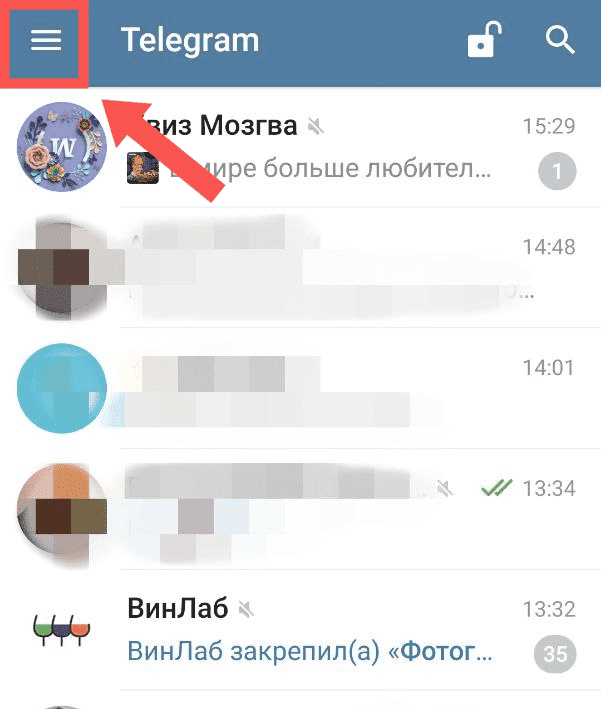
— Откройте приложение и нажмите на три горизонтальные полоски в левом верхнем углу экрана.
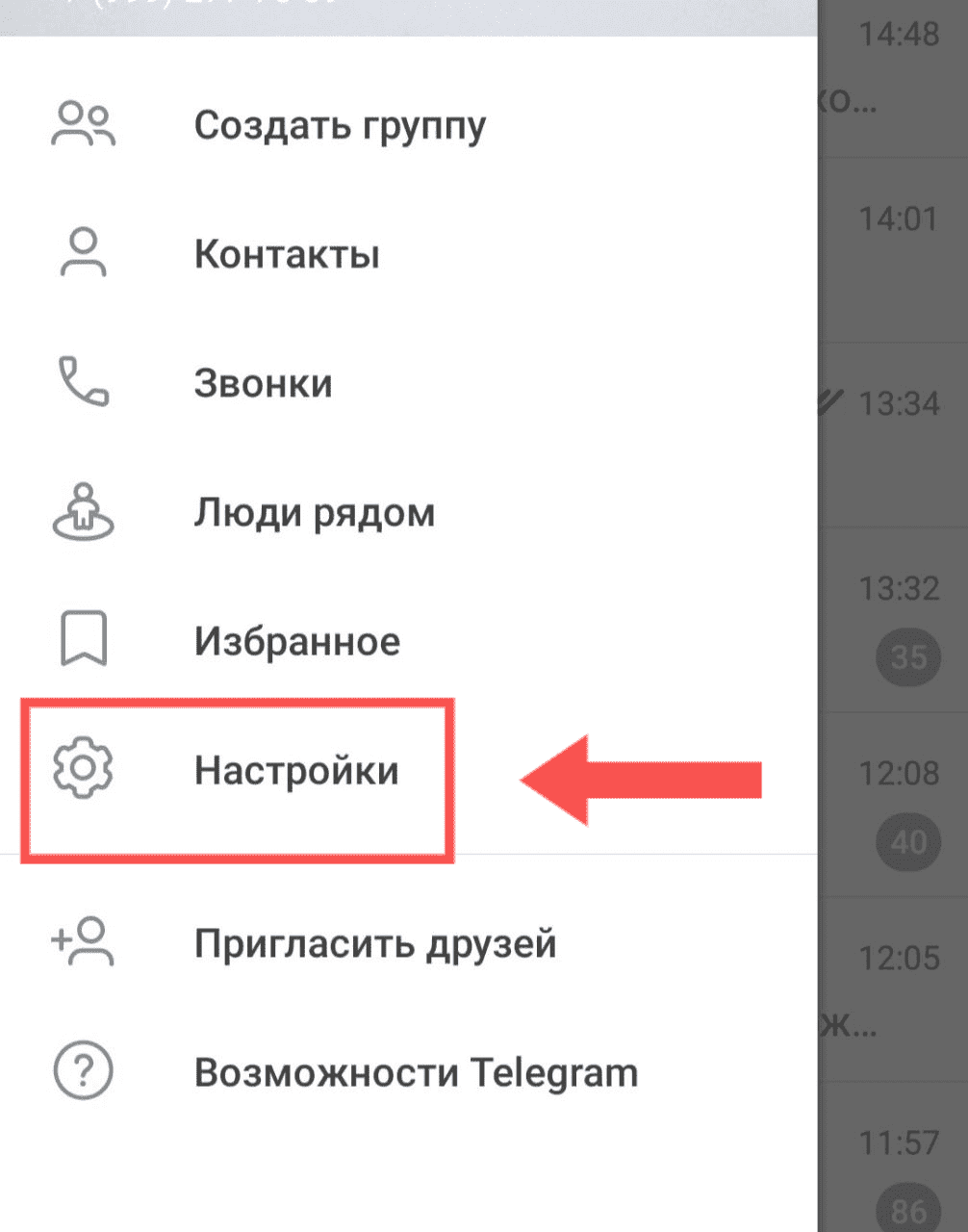
— Перейдите в раздел Настройки.
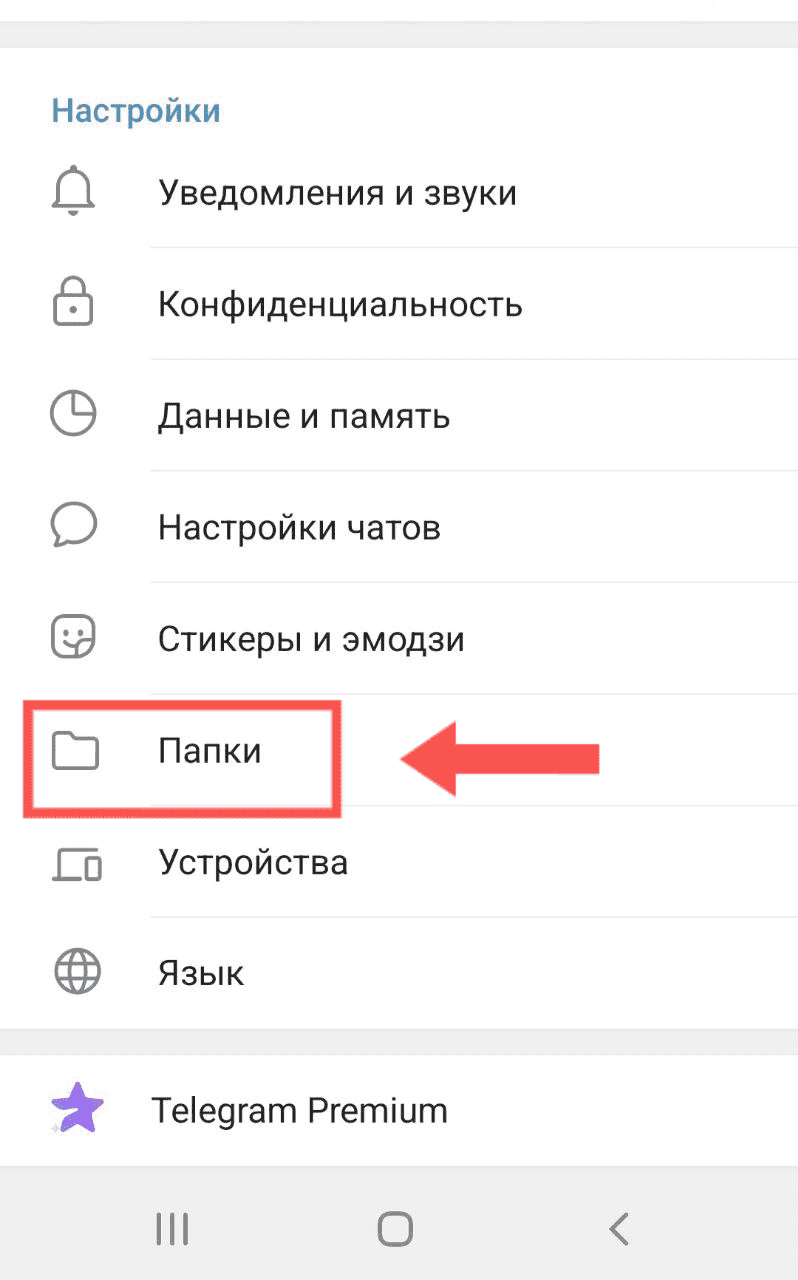
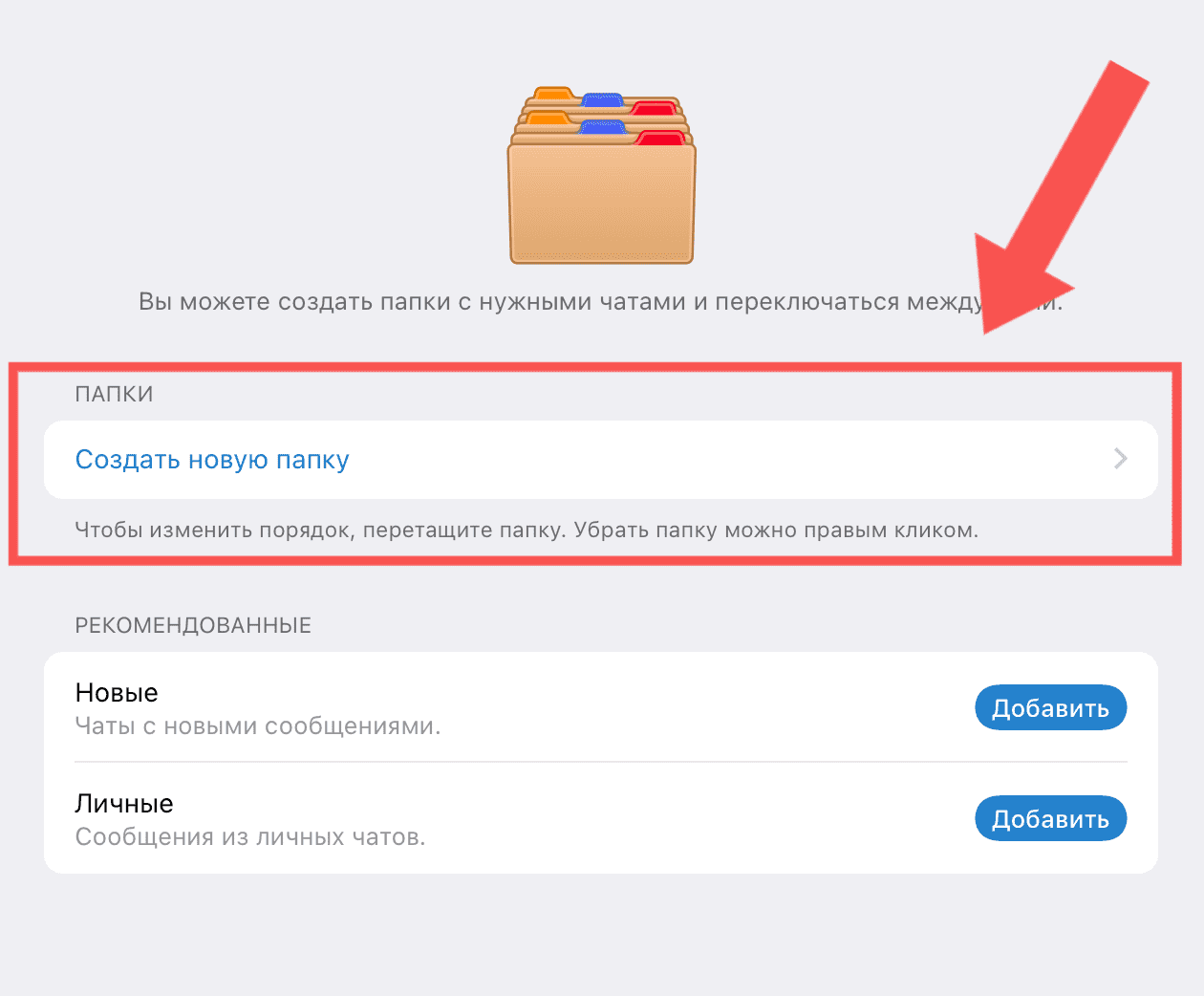
— Найдите в списке раздел Папки.
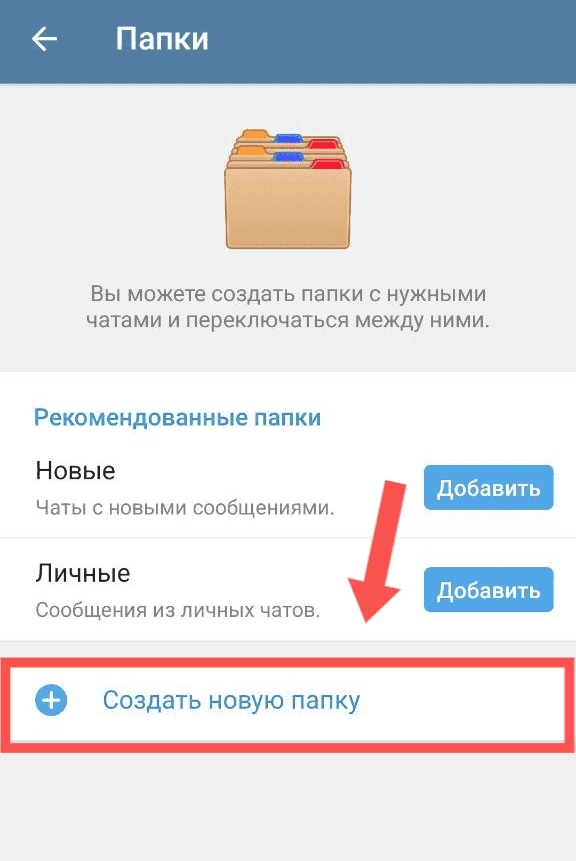
— В приложении есть рекомендованные каталоги, которыми вы можете воспользоваться.
— Новые. Сюда будут перемещаться любые чаты – и личные переписки, и каналы, и боты – где есть непрочитанные сообщения. Достаточно прочитать все сообщения, чтобы беседа временно исчезла из этой папки.
— Личные. Сюда автоматически перенесутся все ваши переписки с людьми один на один.
— Если вы хотите объединить чаты самостоятельно по актуальным параметрам, кликните Создать новую папку.
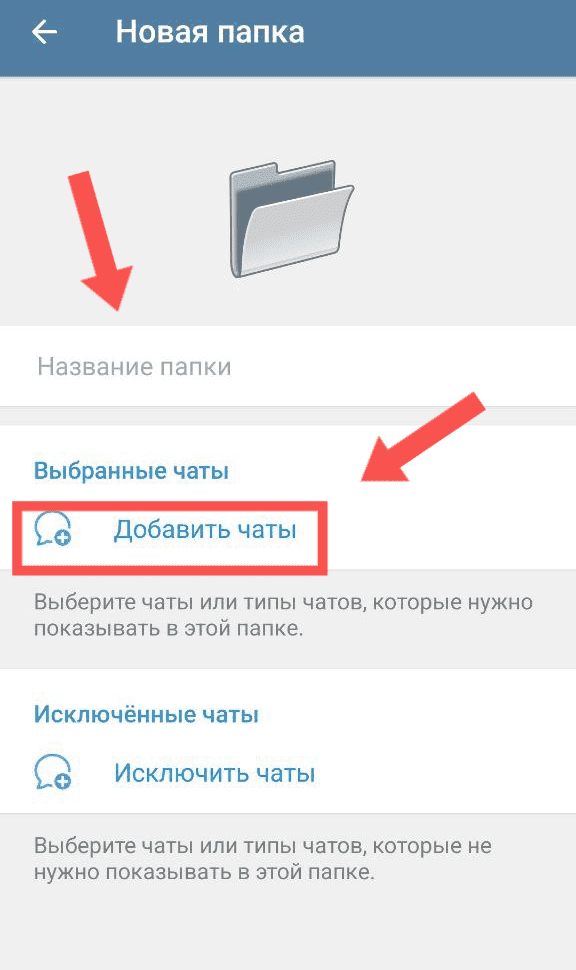
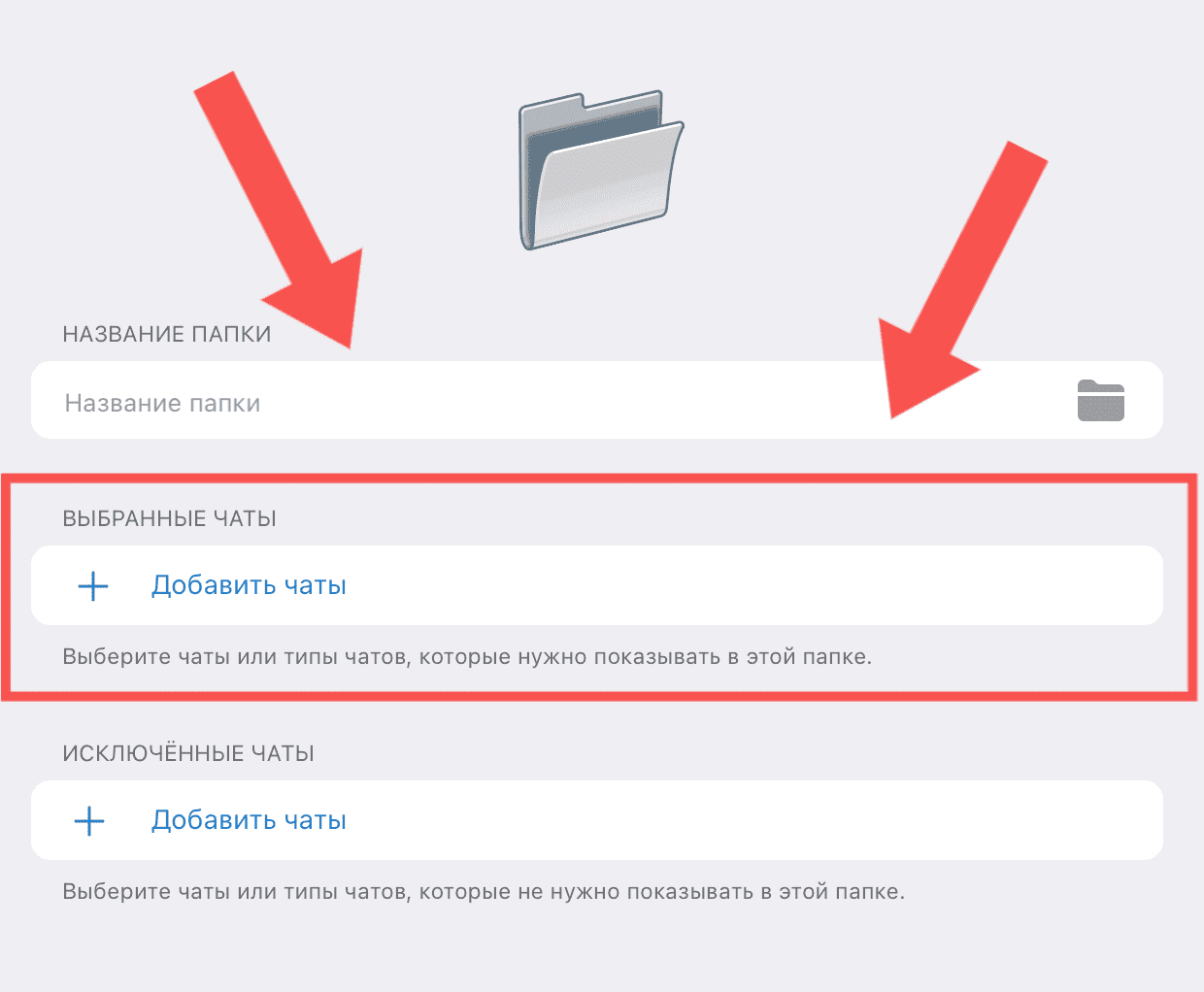
— Придумайте короткое название для удобства отображения и кликните Добавить чаты.
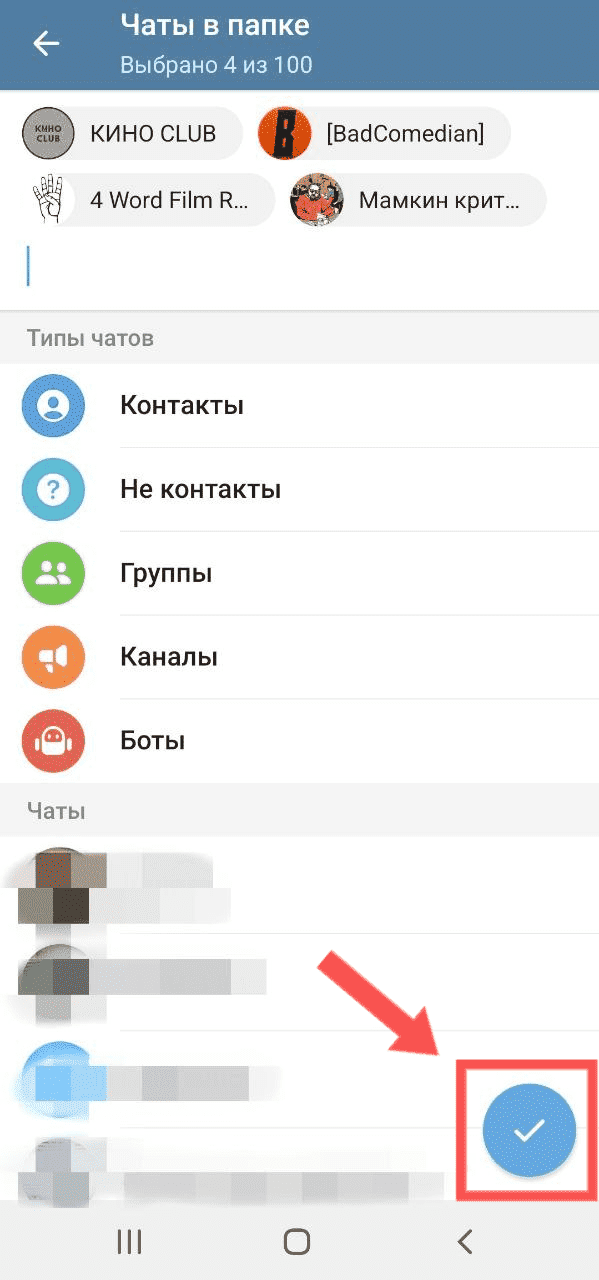
— Телеграмм предлагает пять типов чатов, которые можно автоматически распределить. Можете воспользоваться подсказкой или сформировать индивидуальный каталог. После того, как соберёте все нужные беседы или каналы, нажмите галочку в правом нижнем углу, подтверждая свой выбор.
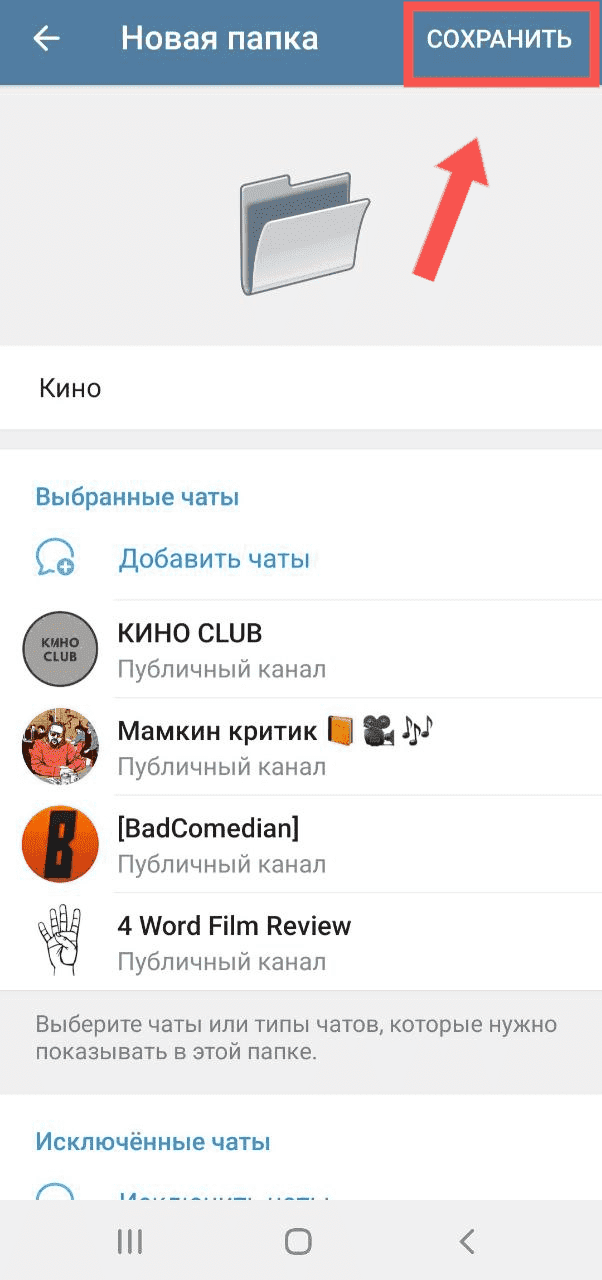
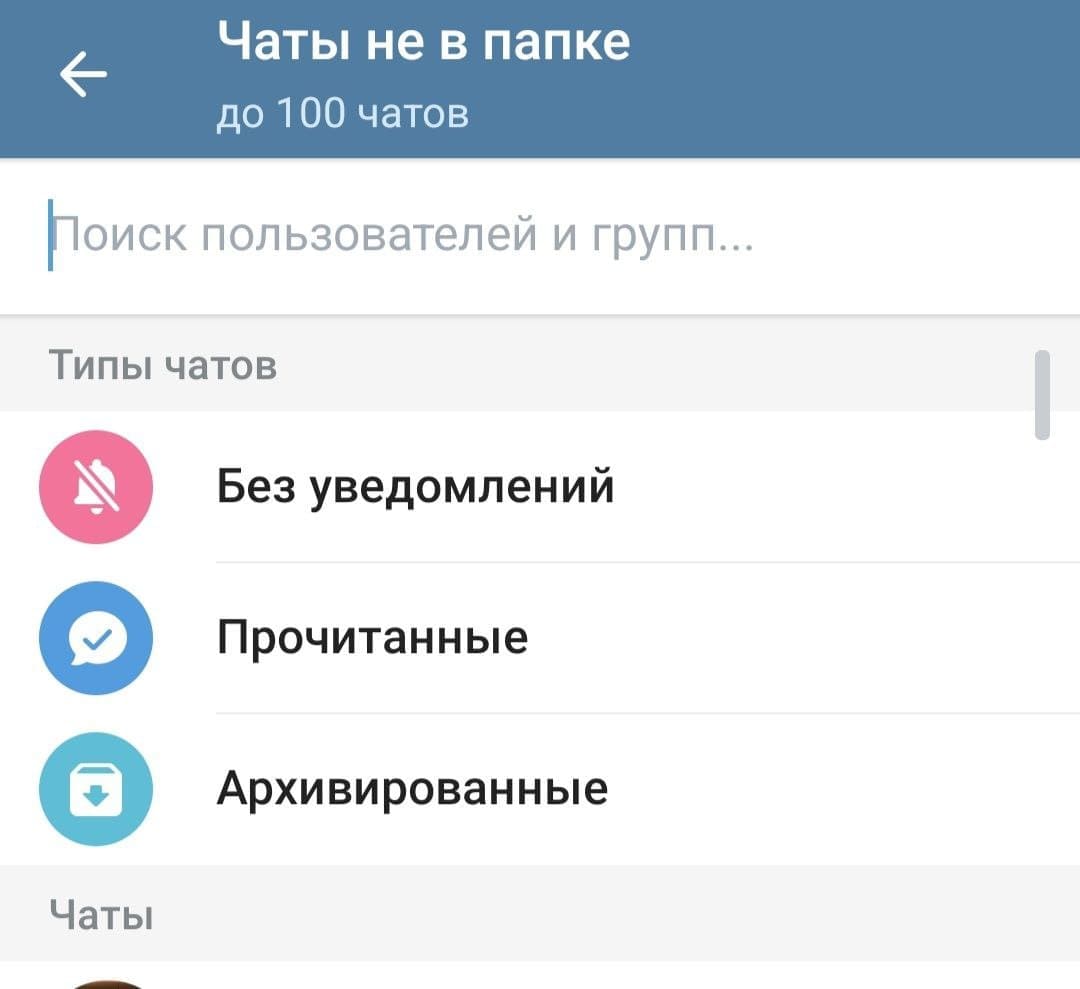
— В новом окне кликните на Сохранить, чтобы завершить создание. Перед этим можете применить один из трёх доступных фильтров (без уведомлений, прочитанные, архивированные), чтобы исключить определённые виды чатов из папки. При изменении заданных параметров, исключённые беседы вновь будут отображаться.
По этой инструкции вы можете создать до десяти отдельных папок. Количество чатов в каждой из них не ограничено. Все они будут отображаться над общим списком чатов.
Папки на iOS
Шаги по созданию каталога с определёнными беседами или каналами на iPhone очень схожи с процессом на Android.
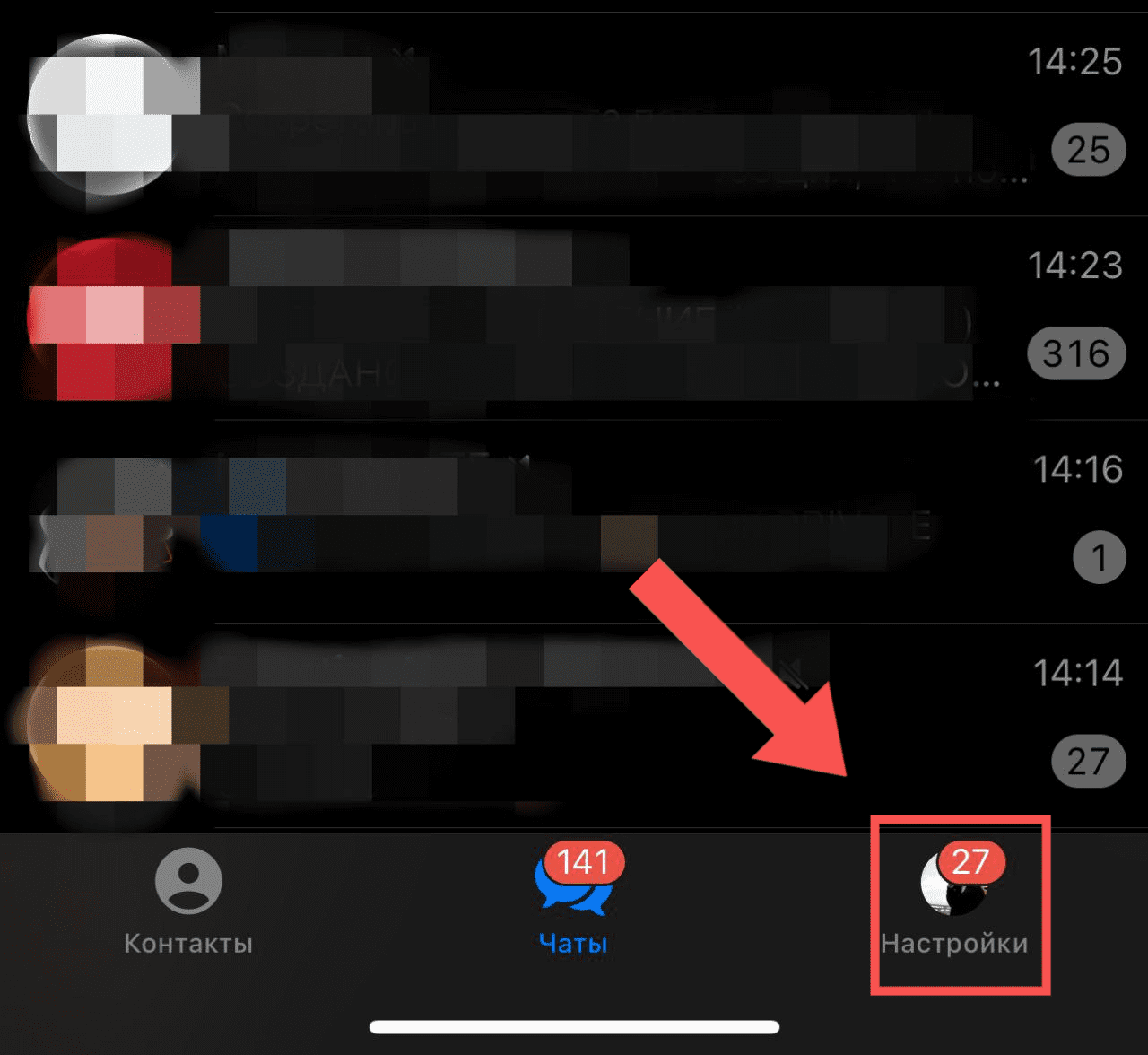
— Откройте приложение и кликните на Настройки в правом нижнем углу экрана.
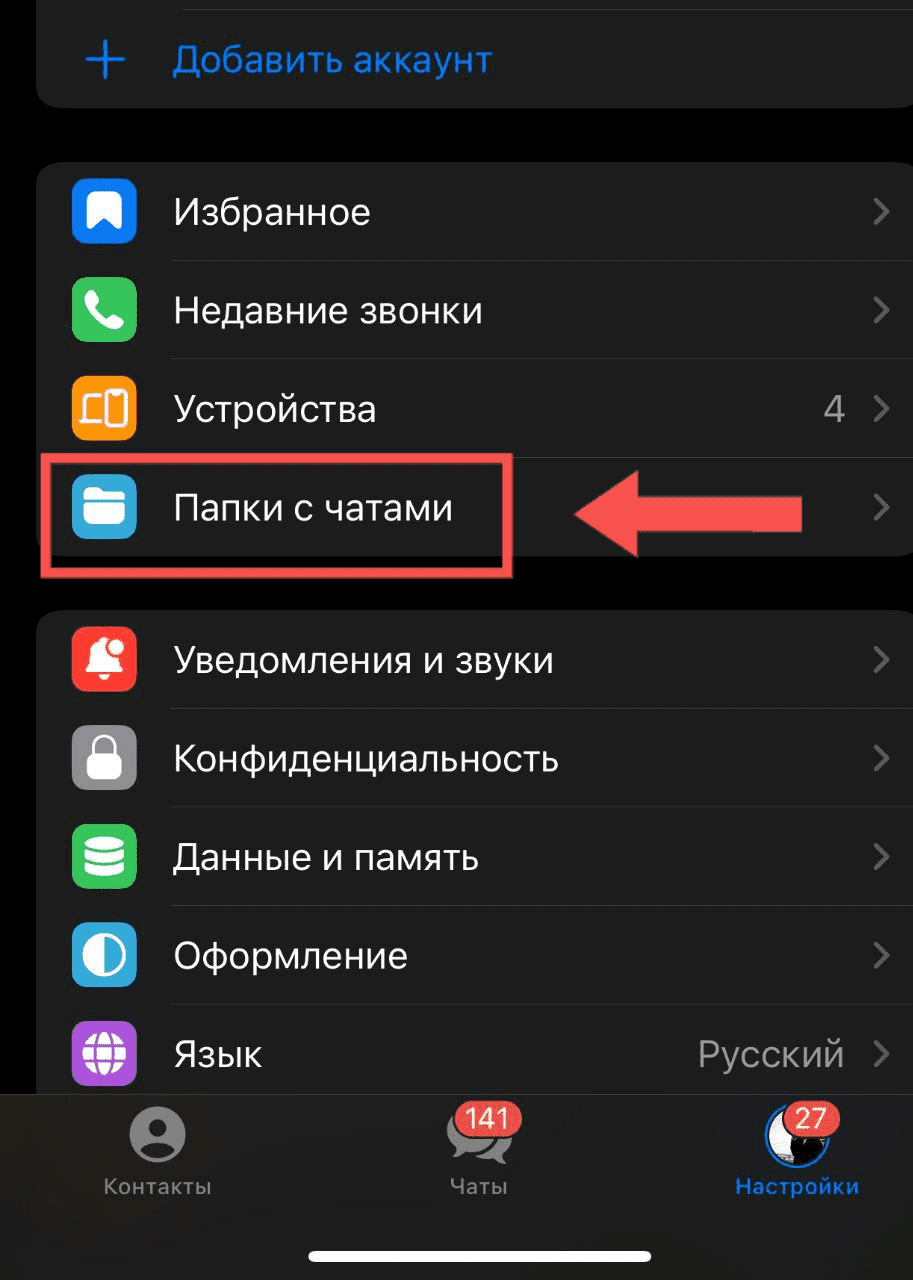
— В открывшемся окне выберите вкладку Папка с чатами.
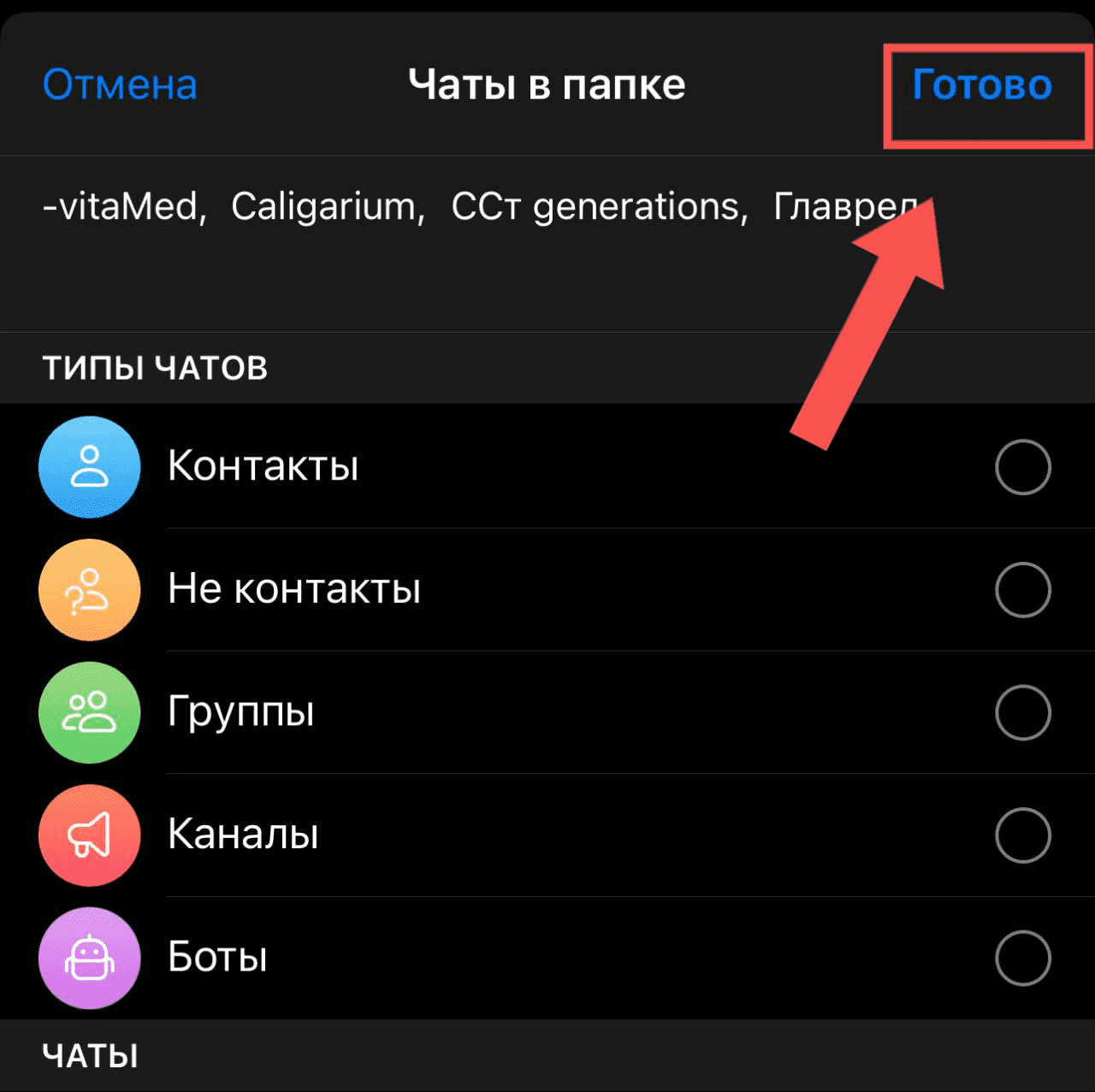
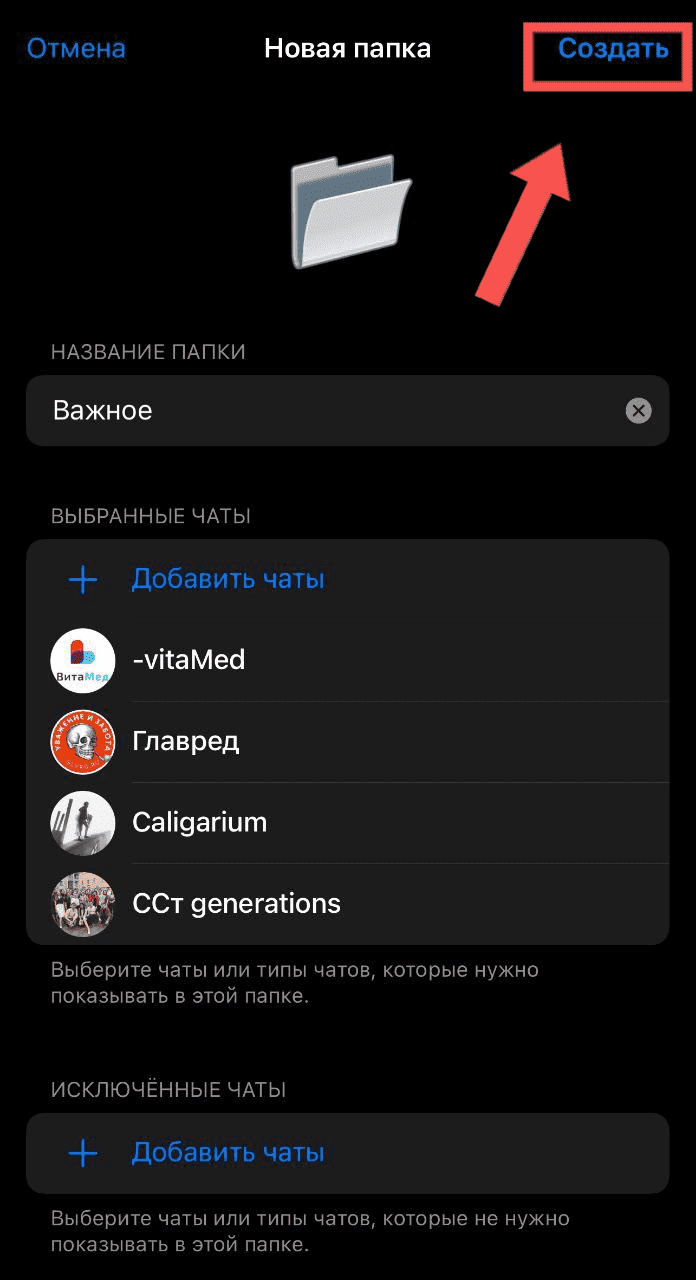
— Через поиск найдите каналы, группы, диалоги, которые хотите поместить в создаваемый каталог. Можете также воспользоваться стандартными типами. После кликните Готово в верхнем правом углу.
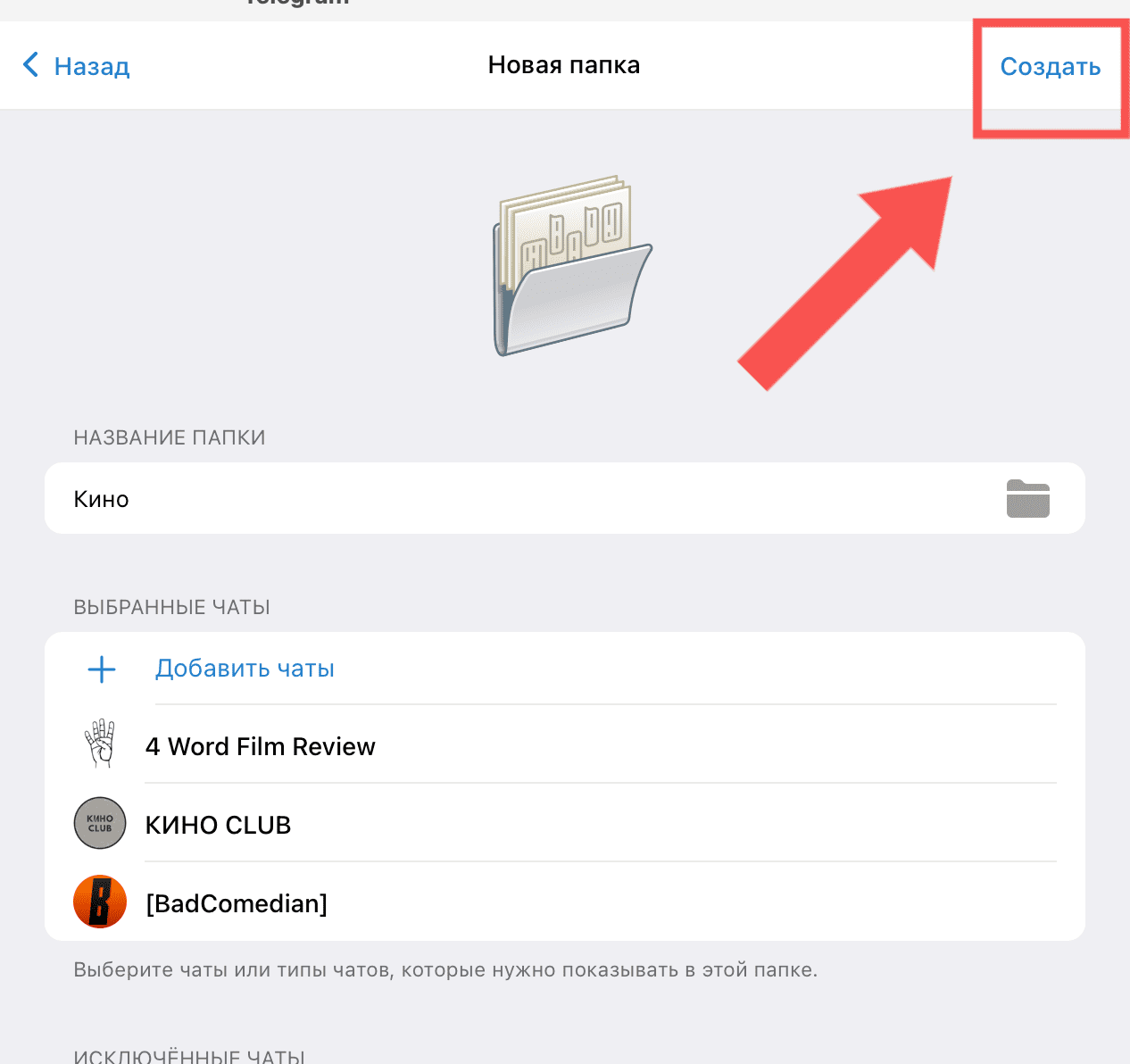
— Придумайте название для каталога, при необходимости добавьте фильтры, а затем кликните на Создать, чтобы завершить процесс.
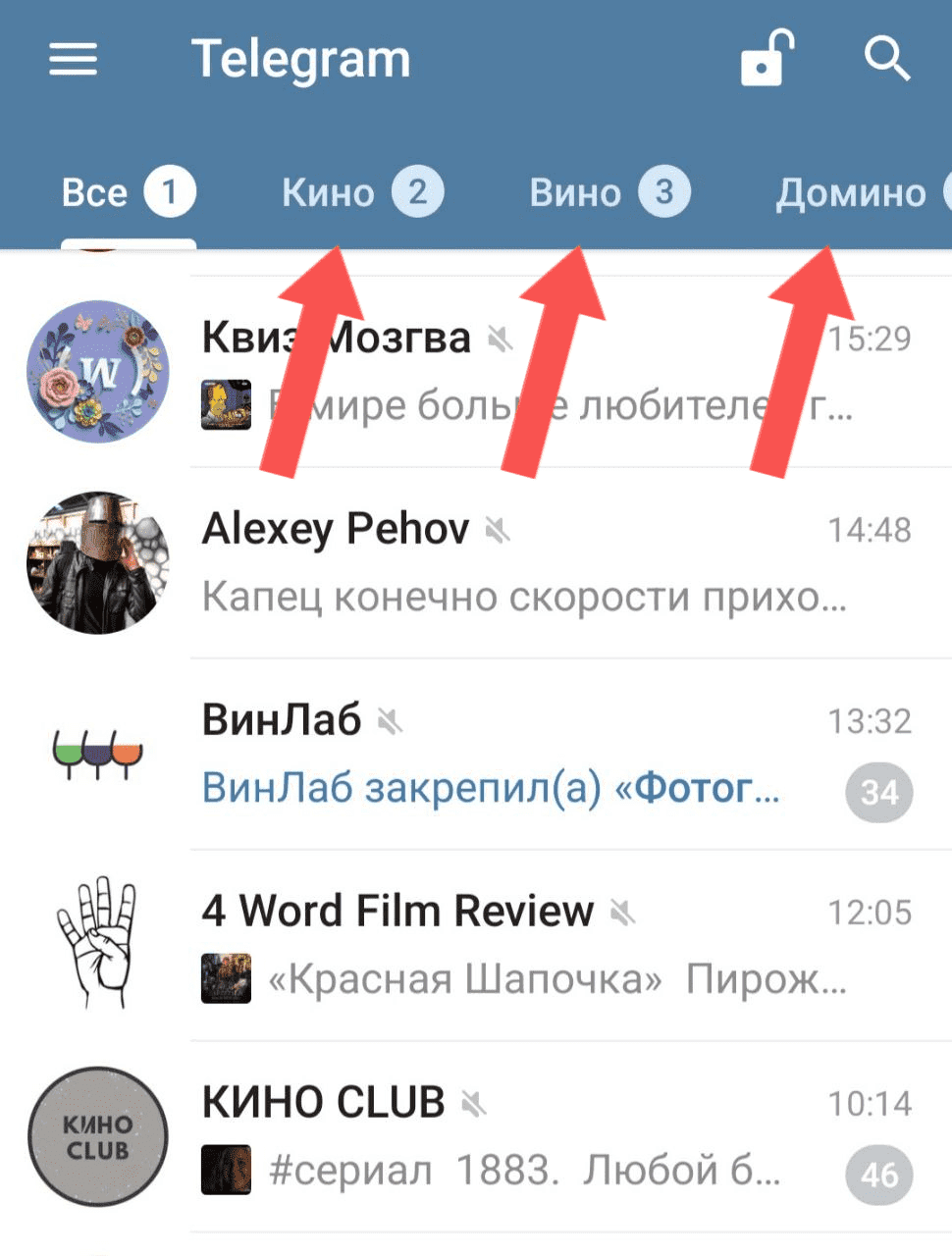
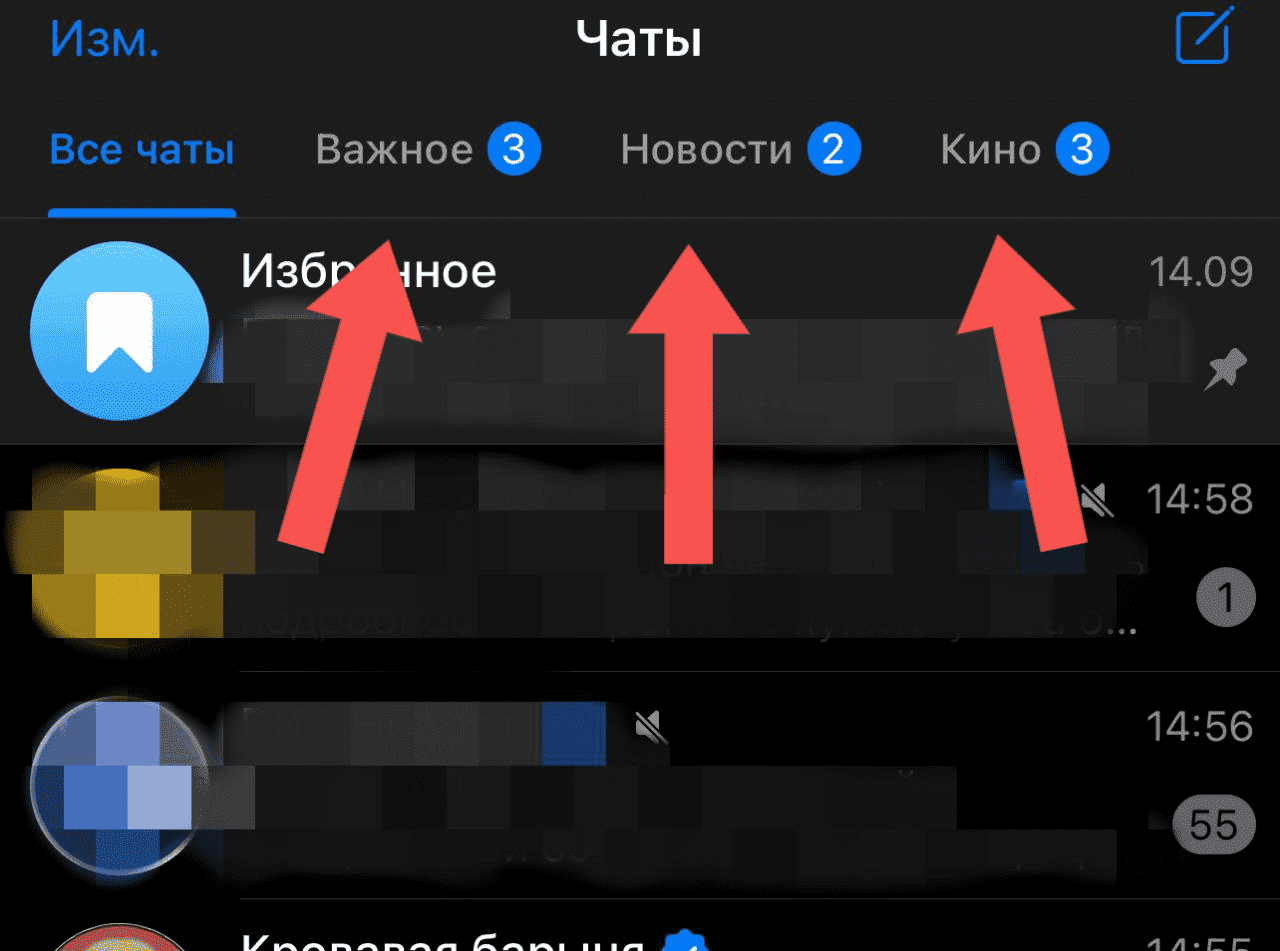
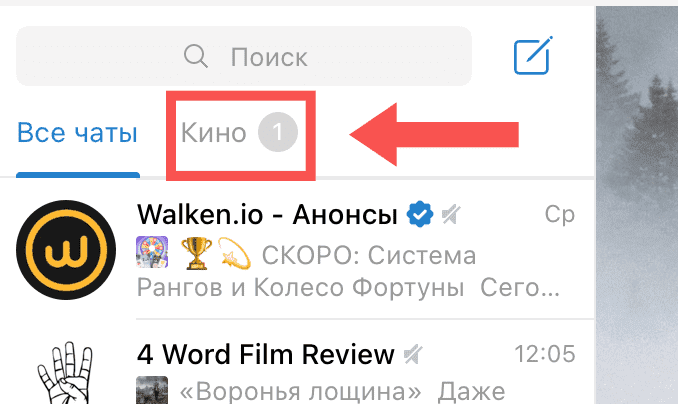
— Созданные вами папки появятся на верхней панели на главном экране приложения. Цифры рядом с ними показывают количество чатов, в которых появились новые сообщения.
Папки на ПК
Процесс создания папок на компьютере мало чем отличается от того же на смартфоне.
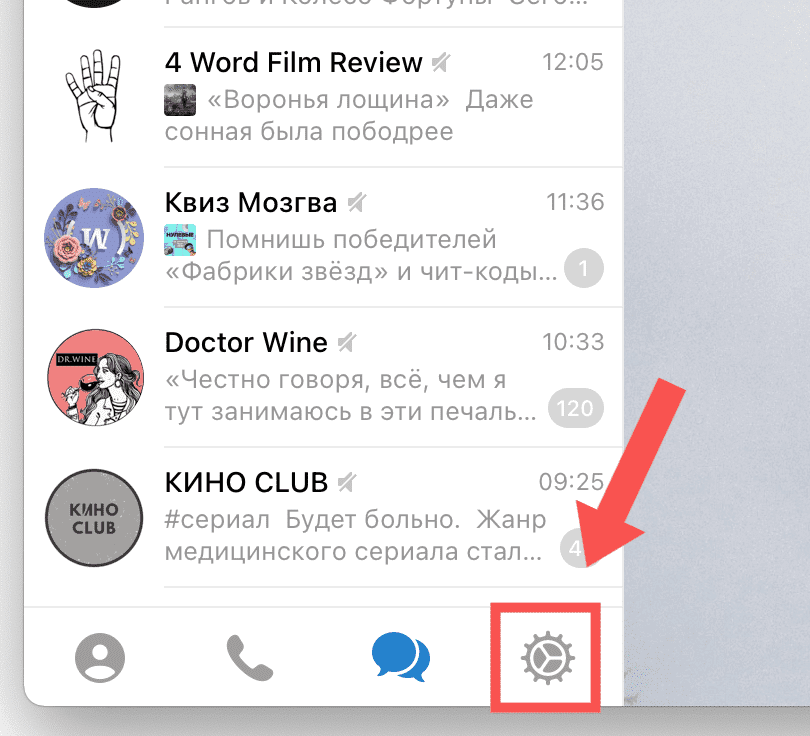
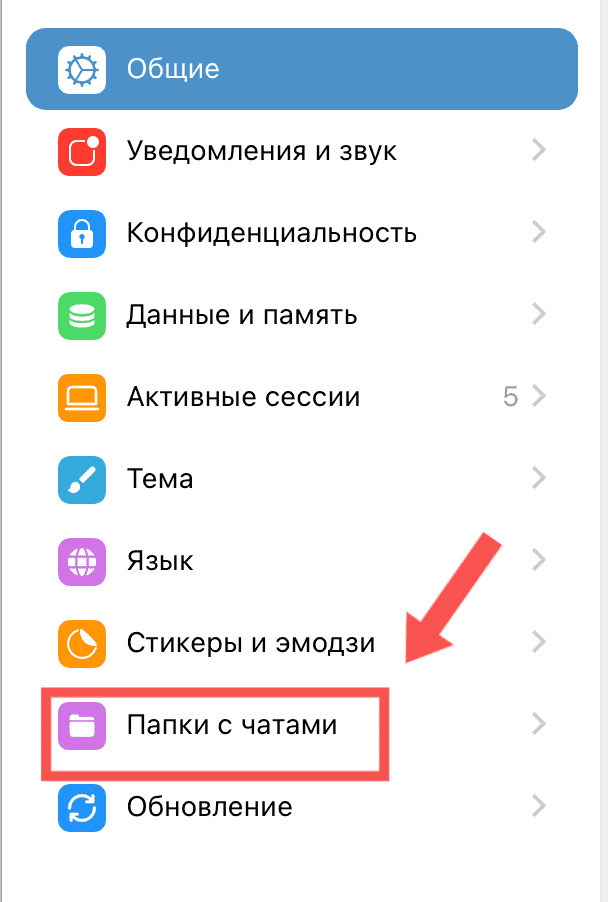
— Перейдите в настройки, кликнув на иконку шестерёнки внизу боковой панели, и найдите вкладку Папки с чатами.
— Дальше создание нового каталога с выбранными диалогами или каналами такой же, как на телефоне: кликаем на Создать новую папку, теперь осталось придумать название, перенести беседы, группы или каналы и нажать Создать для завершения
— Так же, как и на смартфоне, вы можете использовать стандартное разделение, которое предлагает Телеграмм, или применить фильтры.
— Готовые папки будут отображаться в верхней строчке боковой панели над списком всех бесед. Зайти в них можно, кликнув по названию.
Манипуляции с созданными каталогами
После того, как вы распределите свои многочисленные беседы, группы и каналы, полученными каталогами можно управлять. Ниже расскажем о возможностях.
Перемещение папок
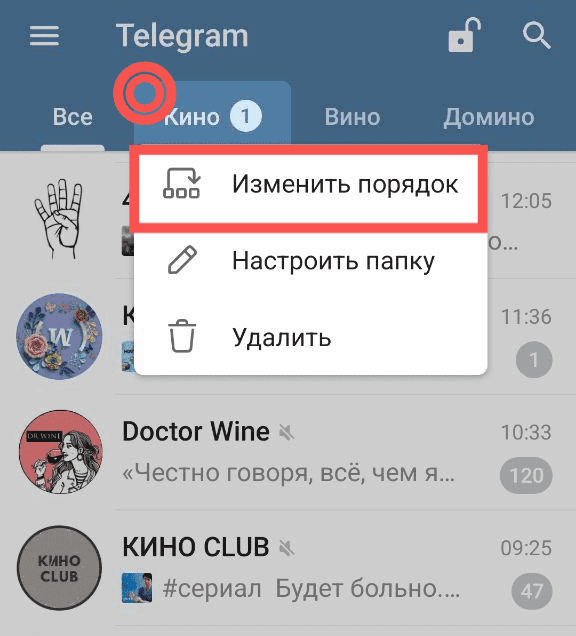
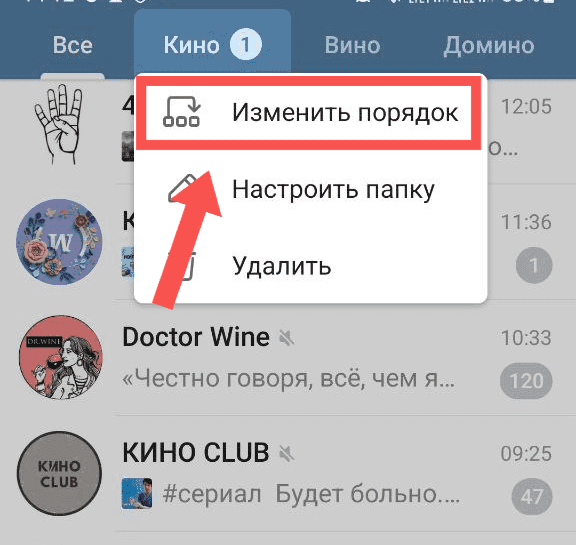
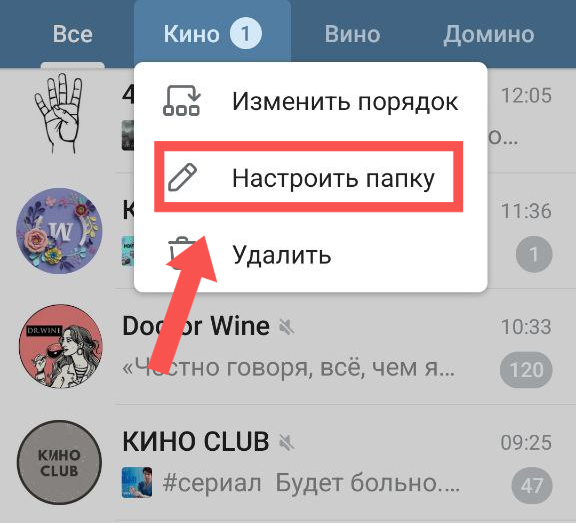
— Тапните по названию и удерживайте пару секунд до появления всплывающего окна. Кликните на кнопку Изменить порядок.
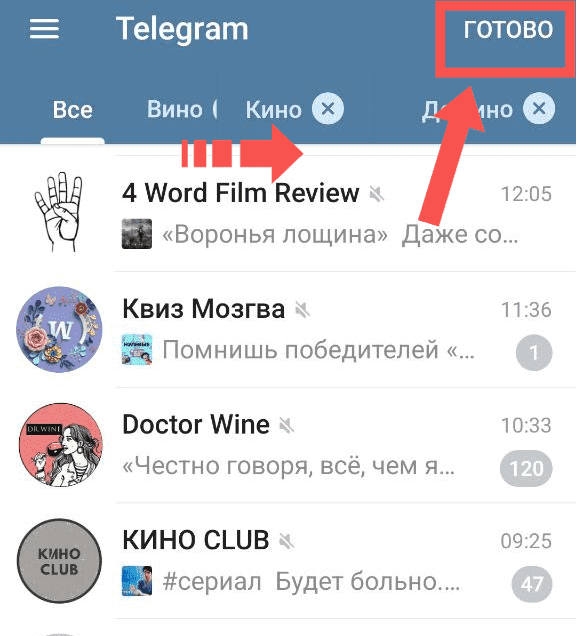
— Вкладки придут в движение. Тапните по нужной и перетаскивайте её влево или вправо. Когда достигните нужно порядка, не забудьте кликнуть Готово для закрепления результата.
Как удалить папку
Есть несколько способов удаления ранее созданных каталогов. Важно! Беседы, каналы и группы только копируются в папки, чтобы вам было легче найти их в отдельной вкладке. Их удаление не отменяет подписку на канал, не стирает переписку с людьми и не удаляет вас из групп.
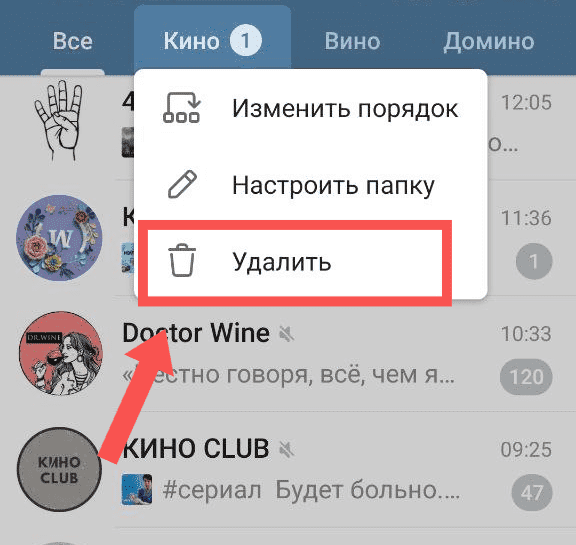
— Способ №1. Тапните на название и удерживайте пару секунд до появления списка. В нём кликните Удалить.
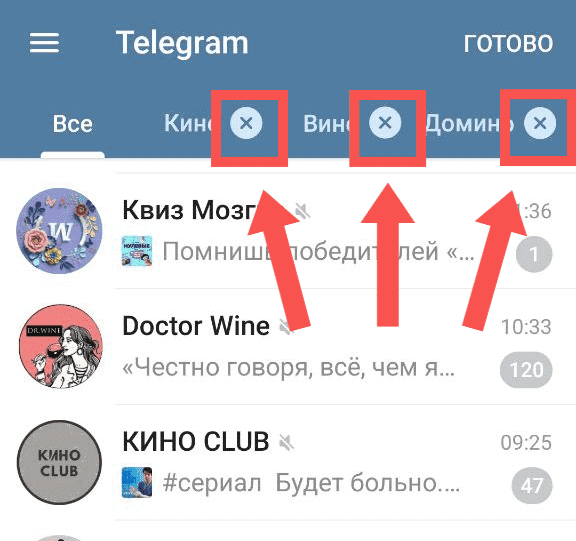
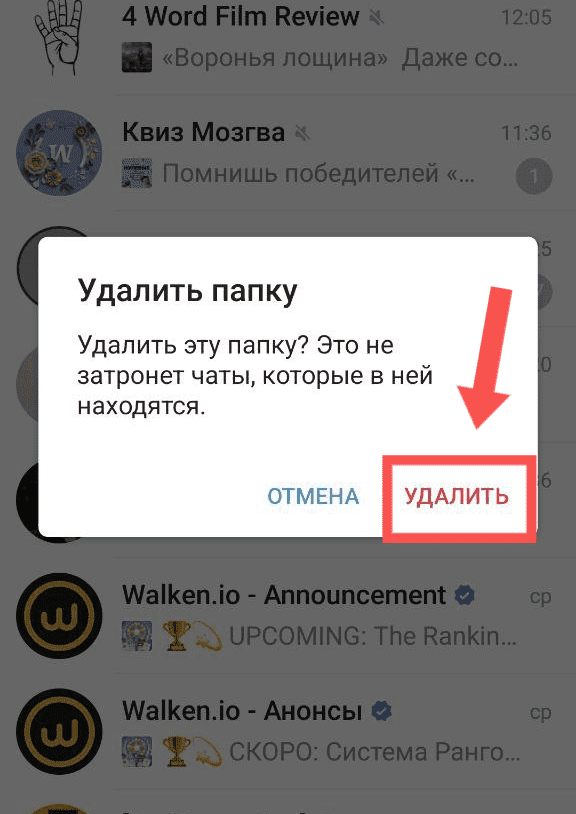
— Способ №2. В выпадающем списке кликните Изменить порядок, как при перемещении. Кликните на крестик рядом с названием неугодного каталога. Подтвердите удаление.
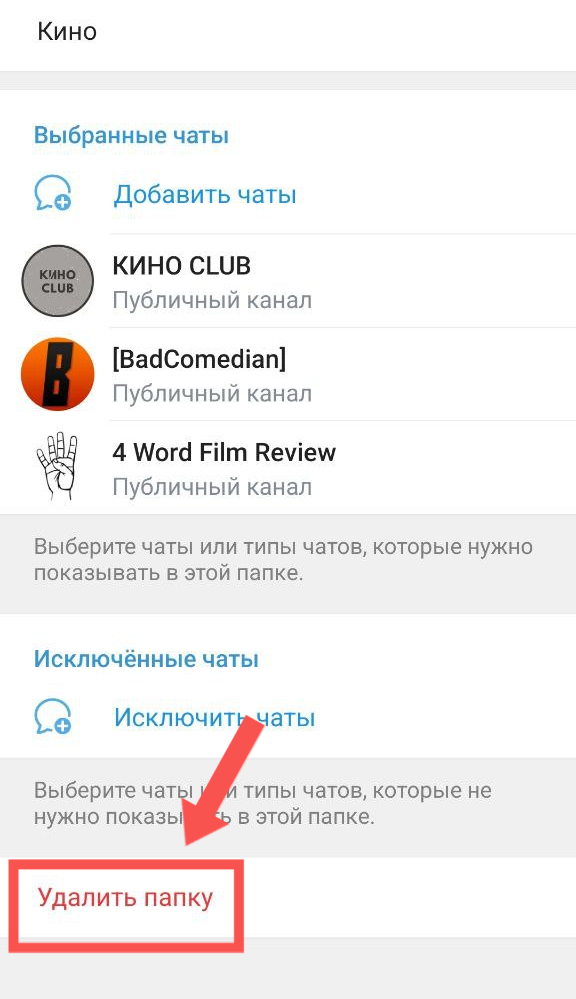
— Способ №3. В выпадающем списке кликните Настроить. Вы попадёте в саму папку, где можете закрепить один из чатов, добавить новые, применить фильтры или удалить её.
Как скрыть папку в телеграмме
Такой возможности на данный момент в приложении нет. Если у вас много папок, можете сдвинуть неугодную в конец списка, используя нашу инструкцию. Ещё один вариант – перемещение отдельных бесед, каналов и групп в Архив.
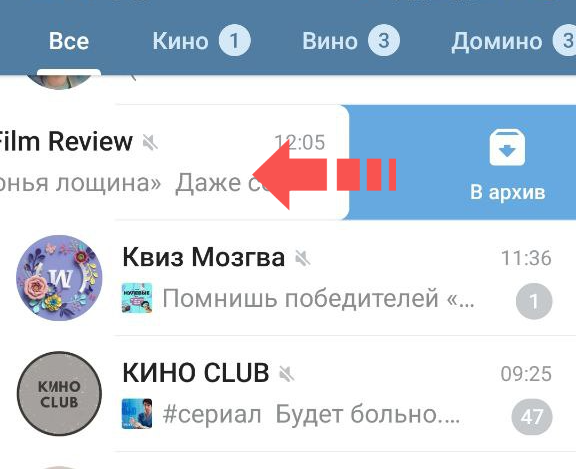
— Потяните выбранный диалог или канал влево и смахните. Этот метод работает как на смартфонах, так и на ноутбуках с тачпадом. Если в десктопной версии пользуетесь мышкой, кликните на беседу правой кнопкой, вызвав всплывающий список команд.
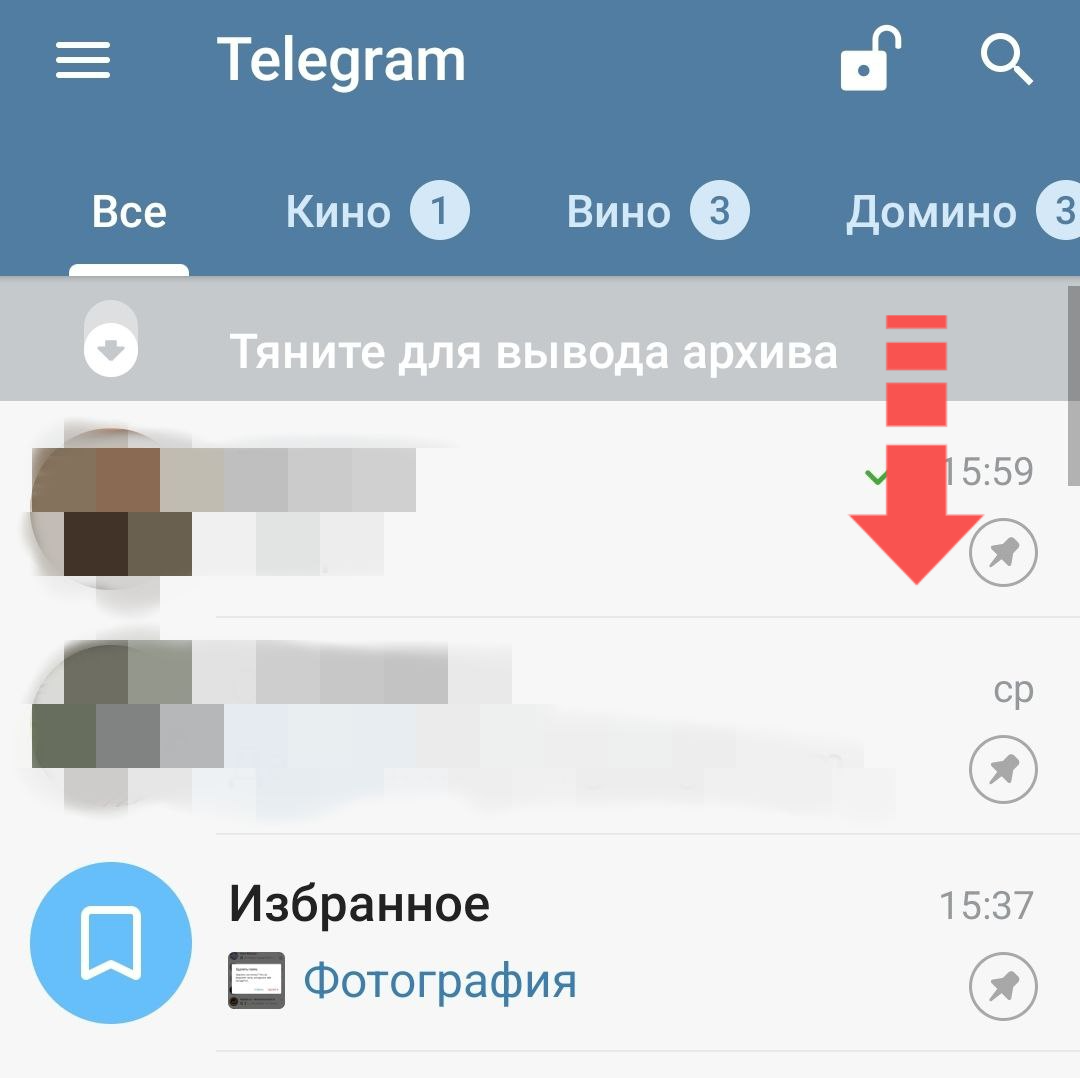
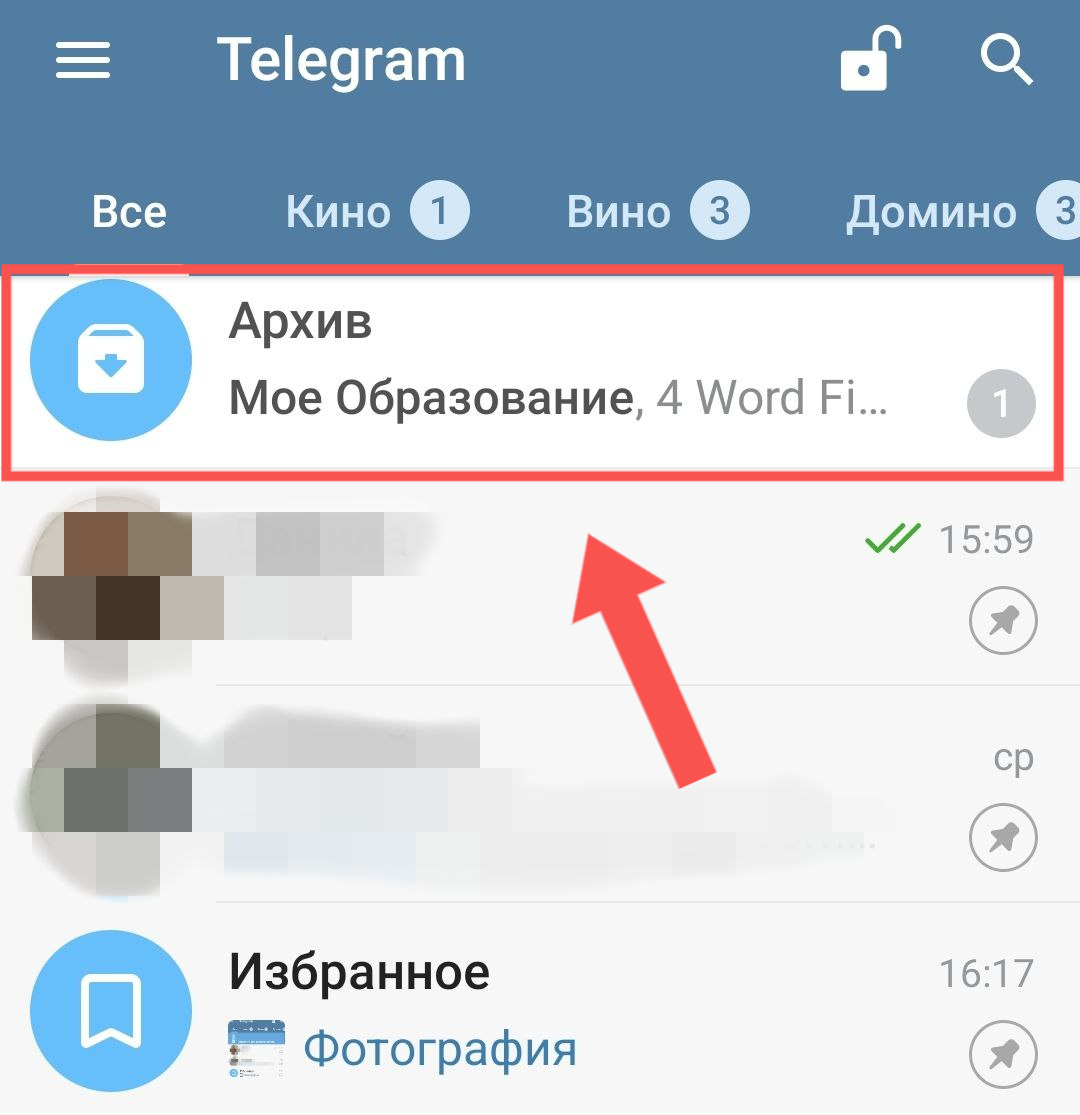
— Для того, чтобы вернуть скрытые диалоги, зайдите в Архив. Для этого потяните список чатов вниз, чтобы его отобразить.
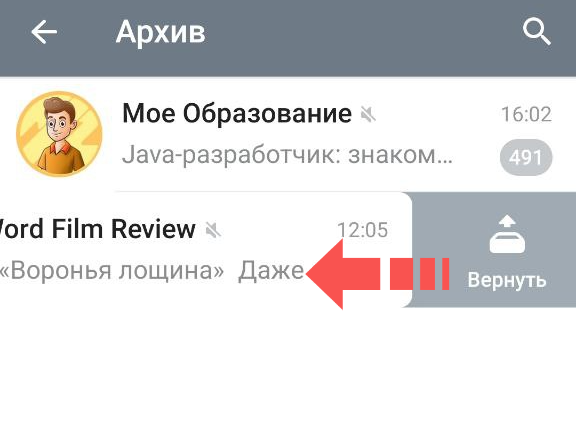
— Снова смахните нужную беседу влево, чтобы извлечь её из Архива.
Важно! Если в отправленном в архив диалоге или канале не отключены уведомления, они вернутся на главный экран, как только там появится новое сообщение. Чтобы чаты не покидали Архив, отключите в них уведомления.
Как объединить папку в Телеграмме
Такой функции в приложении нет. Если по какой-то причине вам нужно объединить содержимое двух каталогов, вы можете сделать это вручную. Вам нужно вызвать выпадающее меню и нажать на кнопку Настроить папку. Внутри вы можете добавлять и удалять любые чаты по вашему желанию. Лишний каталог можно удалить, следуя нашей инструкции, которая приведена выше.
Как разделить папки в Telegram
Это тоже придётся делать вручную. Напоминаем, что вы можете создать до десяти папок на одном аккаунте и распределять по ним любые беседы или группы. Список со всеми вашими диалогами и подписками останется неизменным, будет всегда закреплён на первом месте в списке каталогов и будет как и прежде отображаться по умолчанию при входе в приложение. Однако наличие папок сильно упрощает перемещение между каналами схожей тематики, поиск рабочих или учебных бесед и взаимодействие с мессенджером. А если при переносе или распределении папок пропал чат - обратитесь к нашей инструкиции и узнайте как вернуть его обратно. Также вы можете обезопасить свои переписки, установив в мессенджере пароль. А если хотите сделать свой Телеграмм более эффективным, сделайте его частью сайта-мультиссылки, собранного на конструкторе сервиса Hipolink.